HLS and ABR
HLS(HTTP Live Streaming)는 HTTP로 .m3u8, .m3u 플레이리스트와 짧은 미디어 세그먼트를 주고받으며 영상을 이어 재생하는 방식입니다. 네트워크나 기기 상황에 맞춰 ABR(Adaptive Bitrate, 적응형 비트레이트)로 화질(Variant)을 바꿔 끊김을 줄입니다.
애플에서 개발한 HTTP 기반 스트리밍 방식으로 애플 사이트에서 가이드라인을 참고할 수도 있습니다.
인코딩을 구분하면 다음과 같습니다.
- CBR(Constant Bit Rate): 구간마다 비트레이트가 거의 일정한 인코딩
- VBR(Variable Bit Rate): 장면 복잡도에 따라 비트레이트가 달라지는 인코딩
- ABR(Adaptive Bitrate): 서버가 여러 화질(Variant)을 제공하고, 클라이언트가 대역폭, 버퍼, CPU 등을 보고 그중 하나를 선택하고 전환하는 재생 방식 (HLS Master playlist와 연결) HLS는 ABR Streaming을 제공하는 프로토콜로 동영상 스트리밍에 가장 많이 쓰이는 방식 중 하나입니다.
이 문서(RFC 8216)는 HTTP 위에서 동작하는 미디어 전송 프로토콜(HLS)을 정의해 구현 간 상호 운용성을 맞춥니다. 이 프로토콜을 사용하면 클라이언트는 서버로부터 연속적인 미디어 스트림을 수신하여 표현할 수 있습니다.
이 문서에서는 프로토콜 버전 7을 다룹니다.
Media playlist and segments
HLS에서 Media playlist(미디어 플레이리스트, 보통 .m3u8, .m3u)는 media segment URI와 재생 메타데이터가 담긴 인덱스 파일입니다. 플레이어가 이 파일을 읽고, 나열된 순서대로 세그먼트를 HTTP로 요청해 이어 붙여 영상을 제공하죠.
- VOD: 플레이리스트에 세그먼트가 모두 있고, 끝에는 대부분
#EXT-X-ENDLIST로 종료를 표시하는 경우가 많습니다. - Live: 같은 Media playlist URL을 반복해서 갱신함 (
#EXT-X-MEDIA-SEQUENCE등).- Sliding: 최근 N개 세그먼트만 유지하고 예전 항목은 삭제해 윈도우가 짧아져 지연 부담이 줄어듦
- Event: 세그먼트를 계속 누적해서 이벤트 시작 이후 되감기 가능, DVR처럼 사용 가능
- DVR(Digital Video Recorder): 카메라가 촬영한 영상 신호를 디지털로 변환해 하드디스크에 저장하는 영상 녹화 장치
아래가 그 Media playlist의 구성입니다.
#EXTM3U
#EXT-X-TARGETDURATION:10
#EXTINF:9.009,
http://media.example.com/first.ts
#EXTINF:9.009,
http://media.example.com/second.ts
#EXTINF:3.003,
http://media.example.com/third.ts
#EXT-X-ENDLIST
#EXT-X-TARGETDURATION은 세그먼트 최대 길이(초)의 상한을 나타내고, #EXTINF와 URI로 각 세그먼트의 재생 시간과 가져올 미디어를 적습니다. 그보다 복잡한 태그도 같은 미디어 플레이리스트에 넣을 수 있습니다.
- Segment: 전체 영상을 2~10초 길이의 작은 파일(.ts, .m4s)으로 쪼갠 단위, 주로 다음 형식을 지원
- MPEG-2 TS (
.ts): 영상과 오디오가 mux된 본편 스트림에 많음. - Fragmented MPEG-4 (fMP4):
#EXT-X-MAP으로 init 세그먼트를 두는 경우가 많음. - Packed Audio: 오디오만 담은 세그먼트(분리 오디오 Rendition용).
- WebVTT: 자막 등 텍스트 트랙용(본편 영상 세그먼트와는 용도가 다름).
- MPEG-2 TS (
세그먼트를 암호화할 때는 #EXT-X-KEY로 복호화 방법(METHOD)과 키 URI를 선언하고, 필요하면 IV를 함께 둡니다. Master playlist에서는 #EXT-X-SESSION-KEY로 키를 미리 알려 두기도 합니다 (자세한 내용은 아래 Encryption and keys 참고)
Segment containers: MPEG-2 TS and fragmented MP4
위에서 세그먼트(ts)는 MPEG-2 TS (Transport Stream) 방식을 통해 데이터가 온다고 적었지만, 해당 방식은 전통적인 포맷 방식입니다.
현재는 MPEG-DASH와 HLS에서 둘 다 지원하는 fMP4 (Fragmented MPEG-4)도 지원하고 있죠.
2016년부터 애플도 지원하면서 다른 진영의 스트리밍 표준인 DASH(MPEG-DASH)와 같이 쓸 수 있는 fMP4가 대세가 되었고, 2017년 CMAF(ISO 23000-19)가 HLS와 DASH가 공유하는 fMP4 세그먼트 규칙을 정리했죠.
- CMAF: HLS·DASH가 같은 fMP4 미디어 세그먼트를 쓰기 위한 공통 조각 포맷(매니페스트는 프로토콜마다 별도)
왜냐하면 이전에는 HLS용(TS)과 DASH용(fMP4)을 각각 패키징해 두는 경우가 많았는데, 이제는 CMAF에 맞춘 fMP4 조각(init·.m4s 등)을 하나 정해두면 양쪽에 서비스할 수 있어 스토리지 중복을 줄일 수 있습니다. 미디어 조각과 별도로 매니페스트가 필요해 HLS는 .m3u8과 #EXT-X-MAP(init URI), DASH는 .mpd가 각각 필요합니다.
fMP4(Fragmented MPEG-4)는 영상을 짧은 단위(예: 2초~6초)의 조각(Fragment)으로 쪼갠 구조이고, .m4s는 그 미디어 세그먼트에 흔히 쓰는 파일 확장자입니다. 패키징하면 재생에 필요한 init 세그먼트(보통 .mp4, HLS에서는 #EXT-X-MAP으로 지정)와 이어지는 .m4s 조각이 생깁니다.
- fMP4(Fragmented MP4): MP4 파일은 영상의 앞부분(또는 뒷부분)에 Moov atom(메타데이터 고정 영역)이 들어가기에 영상 전체를 다운로드하기 전에는 재생이 어렵다는 단점을 보완한 방식
참고로 실제 동영상 서비스 몇 개의 네트워크를 파보니 다음처럼 돌아가는 걸 알 수 있었습니다.
라프텔은 안정적인 기술 스택을 사용하고, 넷플릭스는 바이트 단위(오디오는 약 130KB, 비디오는 1MB)로 제어해서 최대한의 비용 절감과 고화질을 유지하며, 유튜브는 UMP라는 자체 스트리밍 데이터 방식을 사용하여 라이브에서도 우수한 성능을 만들어 내고 있습니다.
| 비교 항목 | 라프텔 (Laftel) | 넷플릭스 (Netflix) | 유튜브 (YouTube) |
|---|---|---|---|
| 스트리밍 표준 | 정석 MPEG-DASH / HLS | ISO/IEC 기반 커스텀 (CMAF) | ISO/IEC 기반 커스텀 (DASH 변형) |
| 실제 파일 확장자 | .m4s | 없음 (통째 파일 바이트 제어) | 없음 (파라미터 뒤에 숨김) |
| 네트워크 요청 형태 | GET .../seg-9.m4s | GET .../range/3580684-... | POST .../videoplayback?rn=8 |
| Content-Type | video/mp4, audio/mp4 | application/octet-stream | application/vnd.yt-ump |
| 미디어 서빙 방식 | 비디오 / 오디오 완전 분리 | 비디오 / 오디오 완전 분리 | 비디오 + 오디오 + 자막 멀티플렉싱 |
| 주요 인프라 | Public Cloud (AWS S3 + CDN) | 자체 CDN (Netflix OCA) | 자체 데이터센터 + 엣지 (GGC) |
| 핵심 지향점 | 구현 편의성, 인프라 유지보수 용이 | 스토리지 비용 절감, 고화질 안정성 | 초저지연 라이브, 대규모 동시 접속 처리 |
Master playlist and variants
이전에 언급한 Media playlist는 실제 영상과 오디오 데이터 조각을 가리키는 인덱스였습니다.
하지만 우리가 VOD나 OTT를 보면 다양한 화질과 다양한 국가의 오디오를 제공하는 걸 볼 수 있죠. 이를 가능하게 하는 이유는 각 화질과 오디오를 또 색인해 주는 index가 존재하고 이게 Master playlist입니다.
그림으로 표현하면 아래와 같죠. (Master → Media → Segment)
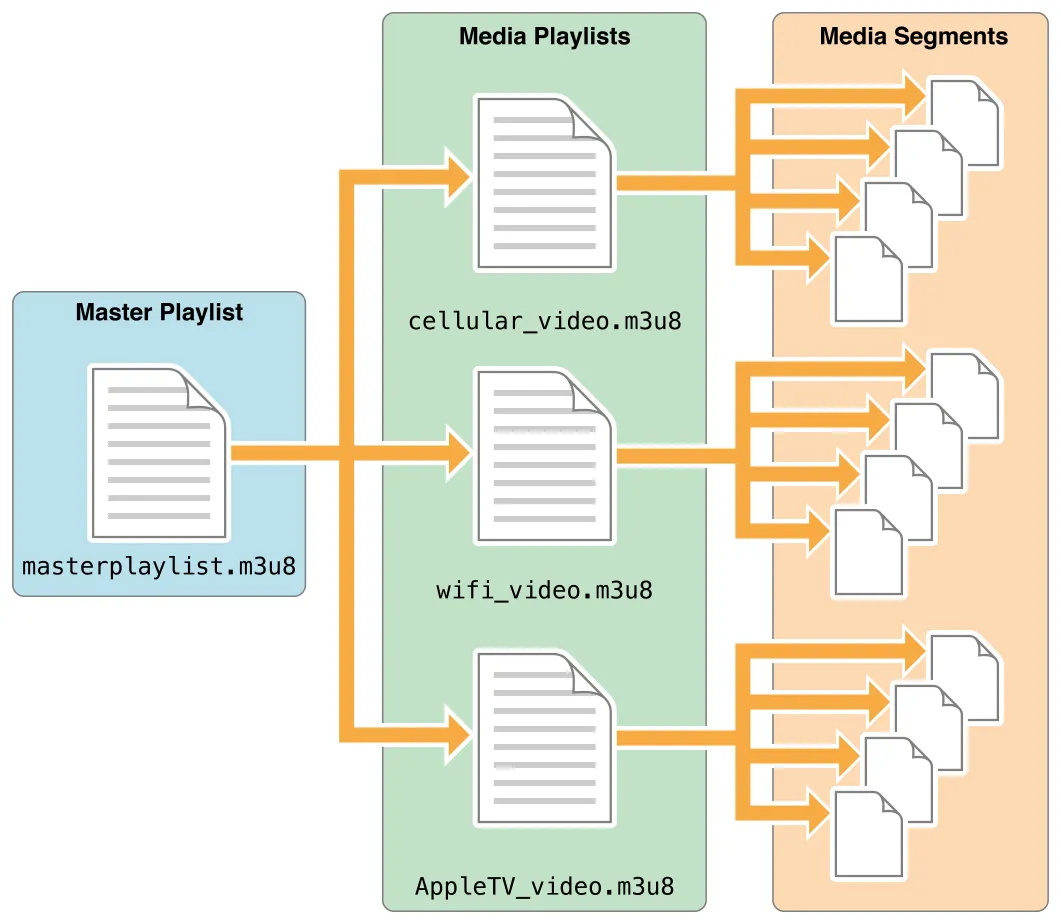
사용자가 콘텐츠를 재생하면 플레이어가 Master playlist를 받고, 선택한 Variant의 Media playlist URI를 GET한 뒤, 그 안에 적힌 세그먼트를 순서대로 요청해 재생합니다. 화질 변경(ABR)은 다른 Variant의 Media playlist로 넘어가는 것입니다.
Master playlist는 대략 두 종류를 중심으로 구성합니다.
- Variant (
#EXT-X-STREAM-INF): 같은 콘텐츠의 다른 화질과 비트레이트(ABR 전환 대상)를 담고, URI가 하나의Media playlist를 가리킵니다. - Alternative Rendition (
#EXT-X-MEDIA+GROUP-ID): 같은 콘텐츠의 다른 오디오, 자막 등 (Variant에 붙는 보조 트랙)을 제공하며, 선택 시 별도 Media playlist URI를 가리킬 수 있습니다.
그 외 Master에는 #EXT-X-SESSION-KEY, #EXT-X-I-FRAME-STREAM-INF(빠른 탐색용) 등이 더 있을 수 있습니다. Rendition 규칙은 Alternative renditions에서 다룹니다.
직접 동영상 플레이어를 만든다면 대략 다음 순서입니다.
- 스트림 URL로 Master playlist GET (단순 스트림은 Media playlist만 있을 수 있음)
- Master에서 Variant와 Rendition을 고르고, 각각이 가리키는 Media playlist URI, 대체 스트림, 키(
#EXT-X-SESSION-KEY등) 정보를 확인 - 선택한 Media playlist를 GET한 뒤, 안에 적힌 세그먼트 URI를 순서대로 GET (주로
.ts이고, 라이브면 playlist를 주기적으로 다시 GET) - 분리 오디오 Rendition을 쓰면 영상 Media와 오디오 Media를 타임스탬프에 맞춰 같이 재생
- 세그먼트를 충분히 버퍼한 뒤 (암호화면 복호화 후) 연속 재생
Alternative renditions
앞의 Variant가 화질·비트레이트 줄기라면, Alternative Rendition은 같은 프로그램에 붙는 다른 오디오와 자막을 나타내는 다른 트랙입니다. Master playlist에서 Rendition은 #EXT-X-MEDIA로 선언합니다.
TYPE:AUDIO,VIDEO,SUBTITLES,CLOSED-CAPTIONSGROUP-ID: 같은 종류 Rendition을 묶는 이름NAME,LANGUAGE,URI: Rendition용 Media playlistDEFAULT,AUTOSELECT: 기본 값과 자동 선택 여부
#EXT-X-STREAM-INF의 AUDIO="그룹ID", SUBTITLES="그룹ID" 등은 Rendition 정의가 아니라, 이 Variant와 함께 쓸 GROUP-ID를 연결하는 속성입니다. 플레이어는 Variant 하나를 고른 뒤, 연결된 그룹에서 오디오와 자막 Rendition을 고릅니다.
아래는 Master playlist 예시입니다(#EXT-X-MEDIA와 #EXT-X-STREAM-INF).
#EXT-X-MEDIA:TYPE=AUDIO,GROUP-ID="audio",NAME="한국어",LANGUAGE="ko",URI="audio-ko.m3u8"
#EXT-X-MEDIA:TYPE=AUDIO,GROUP-ID="audio",NAME="English",LANGUAGE="en",URI="audio-en.m3u8"
#EXT-X-MEDIA:TYPE=SUBTITLES,GROUP-ID="subs",NAME="한국어",URI="subs-ko.m3u8"

#EXT-X-STREAM-INF:BANDWIDTH=2000000,RESOLUTION=1280x720,AUDIO="audio",SUBTITLES="subs"
https://example.com/720p.m3u8
본편 Variant의 Media playlist에 오디오가 이미 mux되어 있으면 Rendition 없이도 재생됩니다. 분리 오디오(Packed Audio)나 자막(WebVTT)을 쓰면, Variant의 영상 Media와 Rendition Media playlist 세그먼트를 타임스탬프에 맞춰 같이 재생합니다(위 플레이어 순서에서 단계 4번).
Encryption and keys
HLS는 Media Segment 본문을 암호화할 수 있습니다. 복호화에 필요한 정보는 playlist 태그로 전달됩니다.
클라이언트(플레이어)는 Media playlist의 #EXT-X-KEY를 읽고, URI로 Key file을 HTTP GET한 뒤 해당 구간의 세그먼트를 복호화해 재생합니다. Master playlist의 #EXT-X-SESSION-KEY는 여러 Variant와 Rendition이 같은 키를 쓸 때, Variant를 고르기 전에 키 정보를 미리 알려 두는 용도이며, 실제 복호화는 Media playlist의 #EXT-X-KEY를 따릅니다.
#EXT-X-KEY는 playlist에서 다음 #EXT-X-KEY까지의 Media Segment와 그 사이의 #EXT-X-MAP init 구간에 적용됩니다. 태그가 없으면 해당 구간은 평문이고, 키를 바꿀 때는 #EXT-X-KEY 줄을 추가하면 됩니다.
암호화 스트림에서 클라이언트가 하는 일은 앞 절 플레이어 순서의 3, 5번과 같습니다.
- Media playlist(또는 Master의
#EXT-X-SESSION-KEY)에서METHOD, 키URI, 필요 시IV확인 URI로 Key file GET- 세그먼트 URI로 미디어를 GET한 뒤
METHOD에 맞게 복호화하고 버퍼 후 재생
키와 세그먼트는 playlist에 적힌 HTTP URI로만 가져옵니다. RFC는 복호화 절차만 명시했을 뿐, 키를 누구에게 줄지(DRM, 로그인)는 서비스가 정합니다.
- DRM(Digital Rights Management): 디지털 콘텐츠의 저작권을 보호하고 권한 없는 복제·무단 사용을 막기 위한 기술·관리 체계
METHOD는 다음 중 하나입니다.
NONE: 평문. 암호화 구간 뒤에 평문이 오면#EXT-X-KEY:METHOD=NONE이 필요합니다.AES-128: 세그먼트 통째 암호화. VOD·라이브에서 가장 흔합니다.SAMPLE-AES: 샘플 단위 암호화. DRM·fMP4에서 자주 씁니다.
URI는 Key file 주소입니다. KEYFORMAT을 생략하면 identity로 간주되며, Key file은 DRM 래퍼 없이 128비트 cipher key 바이너리입니다. identity가 아닌 KEYFORMAT은 FairPlay·Widevine 등 DRM용 키 표현이고, 플레이어는 지원하는 형식만 씁니다.
IV(Initialization Vector, 초기화 벡터)는 AES-128 CBC에서 세그먼트마다 쓰는 128비트 값입니다. playlist에 IV를 적으면 그 값을 쓰고, 생략하면 identity일 때 해당 세그먼트의 Media Sequence Number를 big-endian 16바이트 IV로 씁니다.
아래는 예시를 분석해 보죠.
#EXTM3U
#EXT-X-VERSION:3
#EXT-X-MEDIA-SEQUENCE:7794
#EXT-X-TARGETDURATION:15

#EXT-X-KEY:METHOD=AES-128,URI="https://priv.example.com/key.php?r=52",KEYFORMAT="identity",IV=0x00000000000000000000000000001E72

#EXTINF:2.833,
http://media.example.com/fileSequence52-A.ts
#EXTINF:15.0,
http://media.example.com/fileSequence52-B.ts

#EXT-X-KEY:METHOD=AES-128,URI="https://priv.example.com/key.php?r=53",KEYFORMAT="identity"

#EXTINF:15.0,
http://media.example.com/fileSequence53-A.ts
위 예시를 읽으면 다음과 같습니다.
#EXTM3U: Extended M3U, Media playlist임을 나타냅니다.#EXT-X-VERSION:3: 이 playlist가 따르는 HLS 프로토콜 버전입니다.#EXT-X-MEDIA-SEQUENCE:7794: 이 playlist에 나열된 첫 세그먼트의 시퀀스 번호입니다. 이어지는 세그먼트는 7795, 7796이 옵니다.#EXT-X-TARGETDURATION:15: 세그먼트 재생 길이(#EXTINF)의 상한이 15초임을 뜻합니다.#EXTINF와 그 아래 URI: 각 세그먼트의 재생 시간(초)과 가져올.ts주소입니다.- 첫
#EXT-X-KEY:METHOD=AES-128,KEYFORMAT="identity", Key file URI,IV를 명시합니다.IV끝의1E72는 첫 시퀀스 7794(0x1E72)에 맞춘 예시 값입니다. 이 태그 아래fileSequence52-A.ts,fileSequence52-B.ts는 키r=52와 같은IV속성 값으로 복호화합니다(IV를 적었을 때는 세그먼트마다 시퀀스 번호 IV를 쓰지 않음). - 두 번째
#EXT-X-KEY:METHOD는 여전히AES-128이고, 바뀐 것은 Key file URI(r=53)입니다.IV를 적지 않았으므로fileSequence53-A.ts(시퀀스 7796)는 Media Sequence Number를 IV로 씁니다.
Server and client responsibilities
이 섹션에서는 동영상을 HLS 프로토콜에 맞춰 MP4를 인코딩해 보고, 서버는 Media playlist 주소(m3u8)를 클라이언트에 제공하고 클라이언트가 이를 재생하는 흐름을 만들어 봅시다.
로컬에 sample.mp4가 있다는 가정 하에 ffmpeg로 HLS 프로토콜 형식에 맞춰 인코딩합시다.
ffmpeg -i sample.mp4 -c:v copy -c:a copy -start_number 0 -hls_time 10 -hls_list_size 0 -f hls stream.m3u8
위 명령어 실행 시 같은 폴더에 Media playlist stream.m3u8과 stream0.ts, stream1.ts… 형태의 세그먼트가 생깁니다.
| 옵션 | 설명 |
|---|---|
-i sample.mp4 | 입력 파일 |
-c:v copy | 비디오는 다시 인코딩하지 않고 원본 스트림을 그대로 복사합니다(화질을 유지하므로). |
-c:a copy | 오디오도 동일하게 복사. |
-start_number 0 | 세그먼트 파일 이름에 붙는 번호를 0부터 시작(stream0.ts, stream1.ts…). |
-hls_time 10 | 세그먼트 목표 길이를 약 10초로 둡니다. 키 프레임 위치에 따라 #EXTINF 값은 정확히 10초가 아닐 수 있음. |
-hls_list_size 0 | Media playlist에 넣을 세그먼트 개수 제한이 없습니다. VOD처럼 만든 세그먼트를 playlist에 모두 남김(Live 슬라이딩 윈도우가 아님). |
-f hls | 출력 형식을 HLS로 지정합니다. .m3u8 playlist와 .ts 세그먼트 생성. |
stream.m3u8 | 출력 Media playlist 파일 이름 지정. |
이제 서버에서 파일을 나눴으니 이를 서비싱하는 걸 Flask로 가볍게 띄웁시다.
# Flask로 단순히 정적 파일을 클라이언트에 서빙 + HTML 페이지 띄우기
from flask import Flask, render_template, send_from_directory
import os

app = Flask(__name__)

@app.route('/')
def index():
    return render_template('index.html')

@app.route('/video/<filename>')
def video(filename):
    video_dir = os.path.dirname(os.path.abspath(__file__))
    return send_from_directory(video_dir, filename)

if __name__ == '__main__':
    app.run(host='0.0.0.0', port=8000, debug=True)
이제 클라이언트 역할을 할 index.html을 다음처럼 만들면
<!DOCTYPE html>
<html lang="ko">
<head>
    <meta charset="UTF-8">
    <meta name="viewport" content="width=device-width, initial-scale=1.0">
    <title>HLS 스트리밍 클라이언트</title>
    <script src="https://cdn.jsdelivr.net/npm/hls.js@latest"></script>
    <style>
        body { display: flex; flex-direction: column; align-items: center; justify-content: center; font-family: sans-serif; background: #222; color: #fff; }
        video { width: 80%; max-width: 800px; border: 2px solid #444; background: #000; }
    </style>
</head>
<body>

    <h1>HLS Player (Flask Server)</h1>

    <video id="video" controls autoplay muted></video>

    <script>
        const video = document.getElementById('video');
        // Flask 서버의 m3u8 파일 경로
        const videoSrc = '/video/stream.m3u8';

        // PC 브라우저용 (Chrome, Firefox, Edge 등)
        if (Hls.isSupported()) {
            console.log('HLS is supported');
            const hls = new Hls();
            hls.loadSource(videoSrc);

            // m3u8 로드 종료 시 이벤트 실행
            hls.attachMedia(video);
            hls.on(Hls.Events.MANIFEST_PARSED, function() {
                video.play();
            });
        } else if (video.canPlayType('application/vnd.apple.mpegurl')) {
            console.log('Native HLS is supported');
            video.src = videoSrc;
            video.addEventListener('loadedmetadata', function() {
                video.play();
            });
        } else {
            console.log('HLS is not supported');
        }
    </script>
</body>
</html>
서버에서는 인코딩해서 만들어진 stream0.ts 등 세그먼트가 stream.m3u8 파일에 다음처럼 잘 등록된 것을 확인할 수 있습니다.
#EXTM3U
#EXT-X-VERSION:3
#EXT-X-TARGETDURATION:16
#EXT-X-MEDIA-SEQUENCE:0
#EXTINF:16.282933,
stream0.ts
#EXTINF:6.573233,
stream1.ts
#EXTINF:7.907900,
stream2.ts
#EXTINF:11.511500,
stream3.ts
#EXTINF:9.976633,
stream4.ts
#EXTINF:12.479133,
stream5.ts
#EXTINF:7.007000,
stream6.ts
#EXTINF:12.145467,
stream7.ts
#EXTINF:6.840167,
stream8.ts
#EXTINF:10.243567,
stream9.ts
#EXTINF:9.442767,
stream10.ts
#EXTINF:10.910900,
stream11.ts
#EXTINF:9.576233,
stream12.ts
#EXTINF:13.246567,
stream13.ts
#EXTINF:7.907900,
stream14.ts
#EXTINF:9.009000,
stream15.ts
#EXTINF:12.412400,
stream16.ts
#EXTINF:11.611600,
stream17.ts
#EXTINF:8.575233,
stream18.ts
#EXTINF:7.007000,
stream19.ts
#EXTINF:10.010000,
stream20.ts
#EXTINF:13.847167,
stream21.ts
#EXTINF:11.277933,
stream22.ts
#EXTINF:4.604600,
stream23.ts
#EXTINF:12.579233,
stream24.ts
#EXTINF:9.009000,
stream25.ts
#EXTINF:9.676333,
stream26.ts
#EXTINF:8.808800,
stream27.ts
#EXTINF:11.411400,
stream28.ts
#EXTINF:11.745067,
stream29.ts
#EXT-X-ENDLIST
Client HTML에서도 HLS is supported 로그도 정상적으로 뜨고 영상도 플레이 되는 등, HLS가 동작한 것을 확인해 볼 수 있죠.