사이드 프로젝트
OTT 서비스 구조를 직접 만들어보고 싶어서 진행한 사이드 프로젝트
관련해서 전체 히스토리를 보고 싶으시다면, Class Project 카테고리로 가시면 됩니다.
개요
사이드 프로젝트를 보여줄 때 직접 시연하는 걸 보여줄 수 있지만 다음과 같은 제약이 발생할 수 있죠.
- 준비해둔 걸 전부 보여주기 어려움
- 인코딩 작업에서는 시간이 소요됨
Class 프로젝트의 경우는 비용으로 인해 서비스 제약이 있습니다.
- 비용 측면 때문에 RAG를 사용할 때 사용자가 직접 API를 등록함
- 강의 업로드는 특정 사용자에게만 권한이 부여되므로 업로드를 직접 할 수 없음
이를 해결할 방법으로 GIF로 보여주기로 결정했습니다.
해당 블로그에서 GIF는 클릭해서 확대해서 볼 수 있고 정지/실행이 가능합니다.
현재 서비스를 하나의 흐름으로 아주 간단히 요약하면 다음과 같습니다.
이제 이 서비스의 흐름인 업로드, 시청, 검색, 챗봇으로 시연하고, 마지막에 배포를 봅시다.
업로드 과정
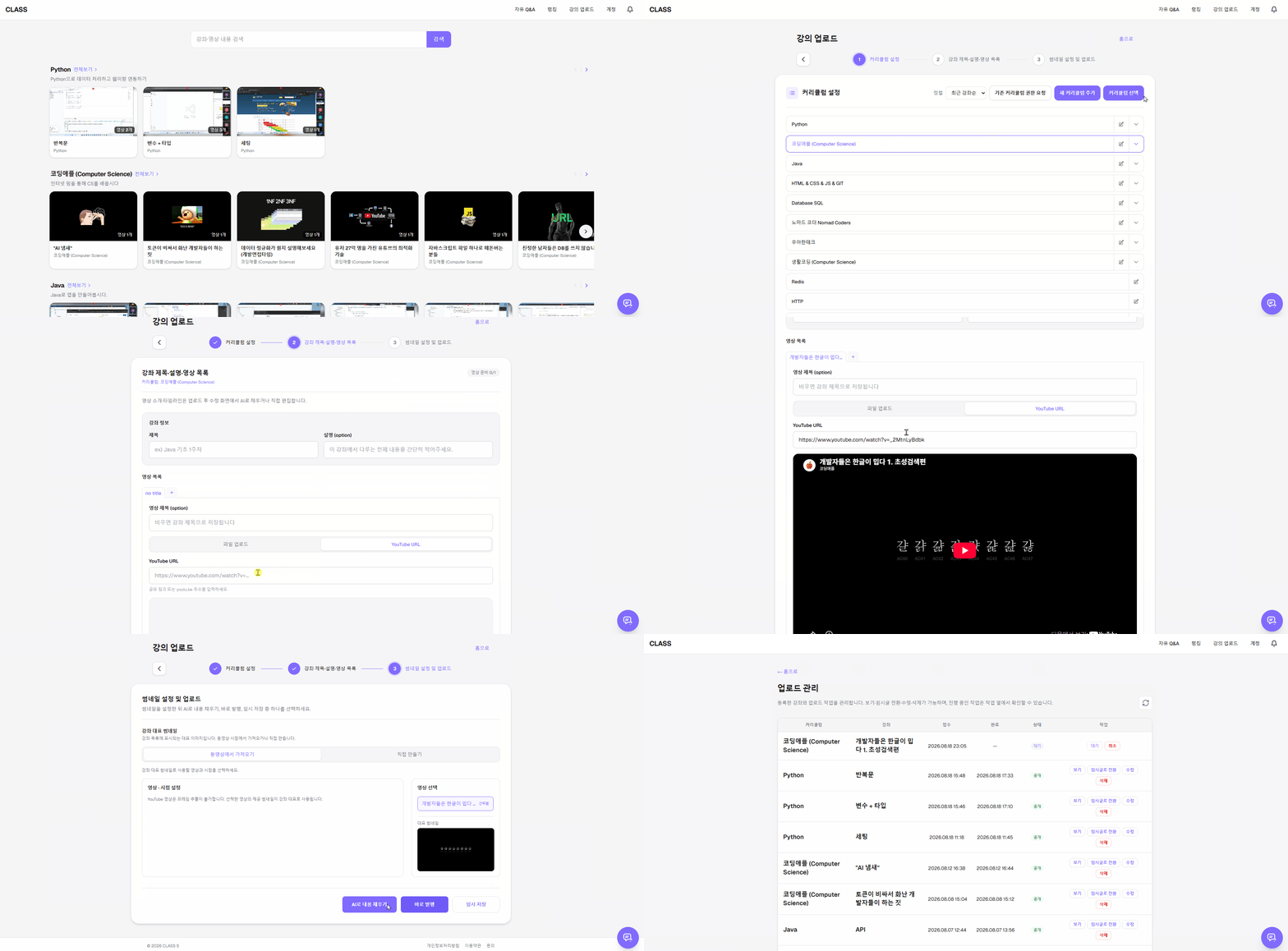
코스를 등록한 뒤 강의 내용 분석을 AI에게 맡기고, 사람이 한 번 검수한 다음 발행하는 시연입니다.
원본은 Presigned URL로 S3에 올라가고, 큐가 쌓이면 워커가 HLS로 인코딩합니다.
※ 유튜브 업로드와 영상 업로드 두 개를 지원합니다.
코스 등록
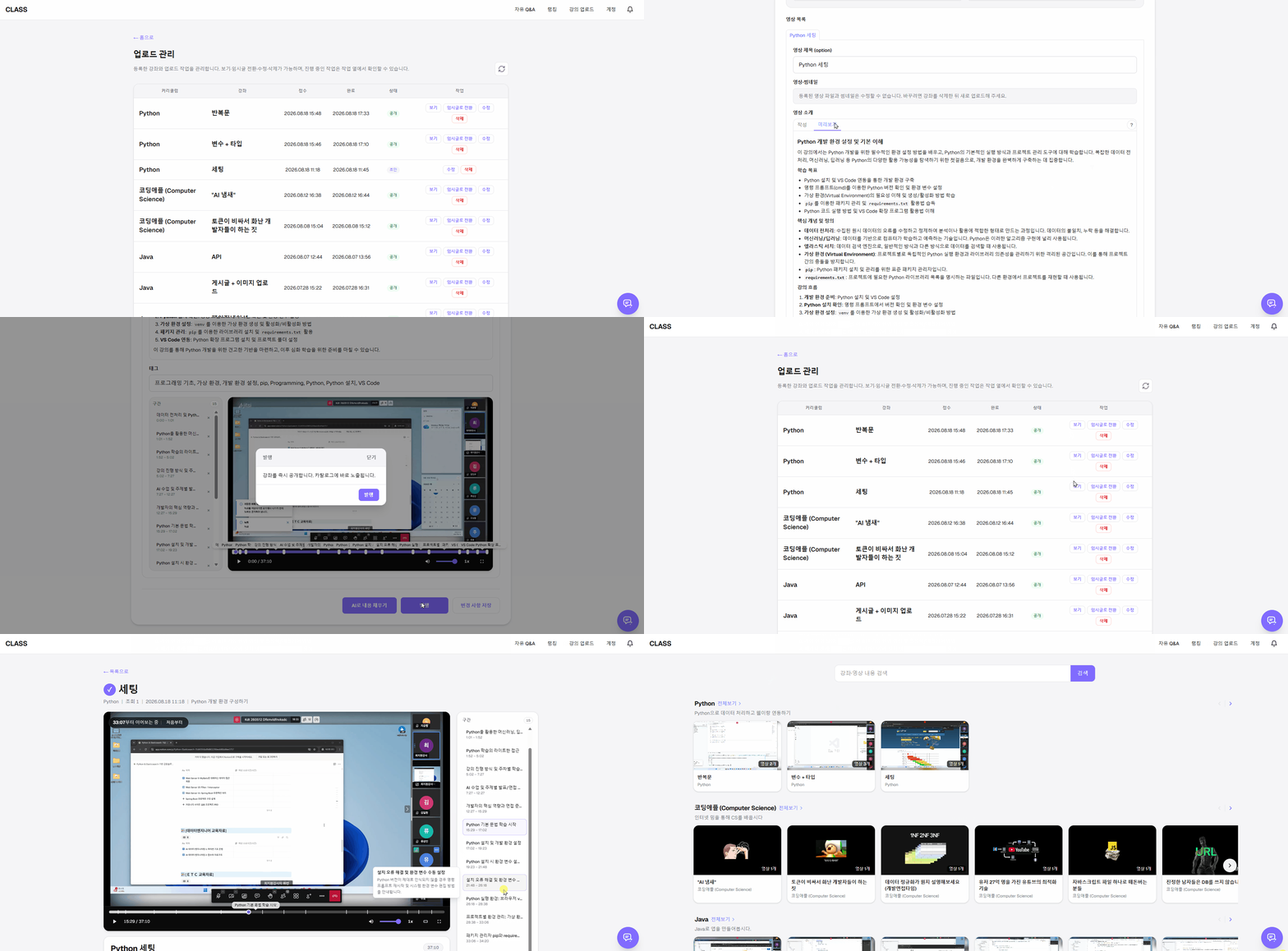
메타데이터 수정
다음과 같이 메타데이터가 자동으로 생성되는 걸 확인해 볼 수 있고, 이를 수정할 수 있죠.
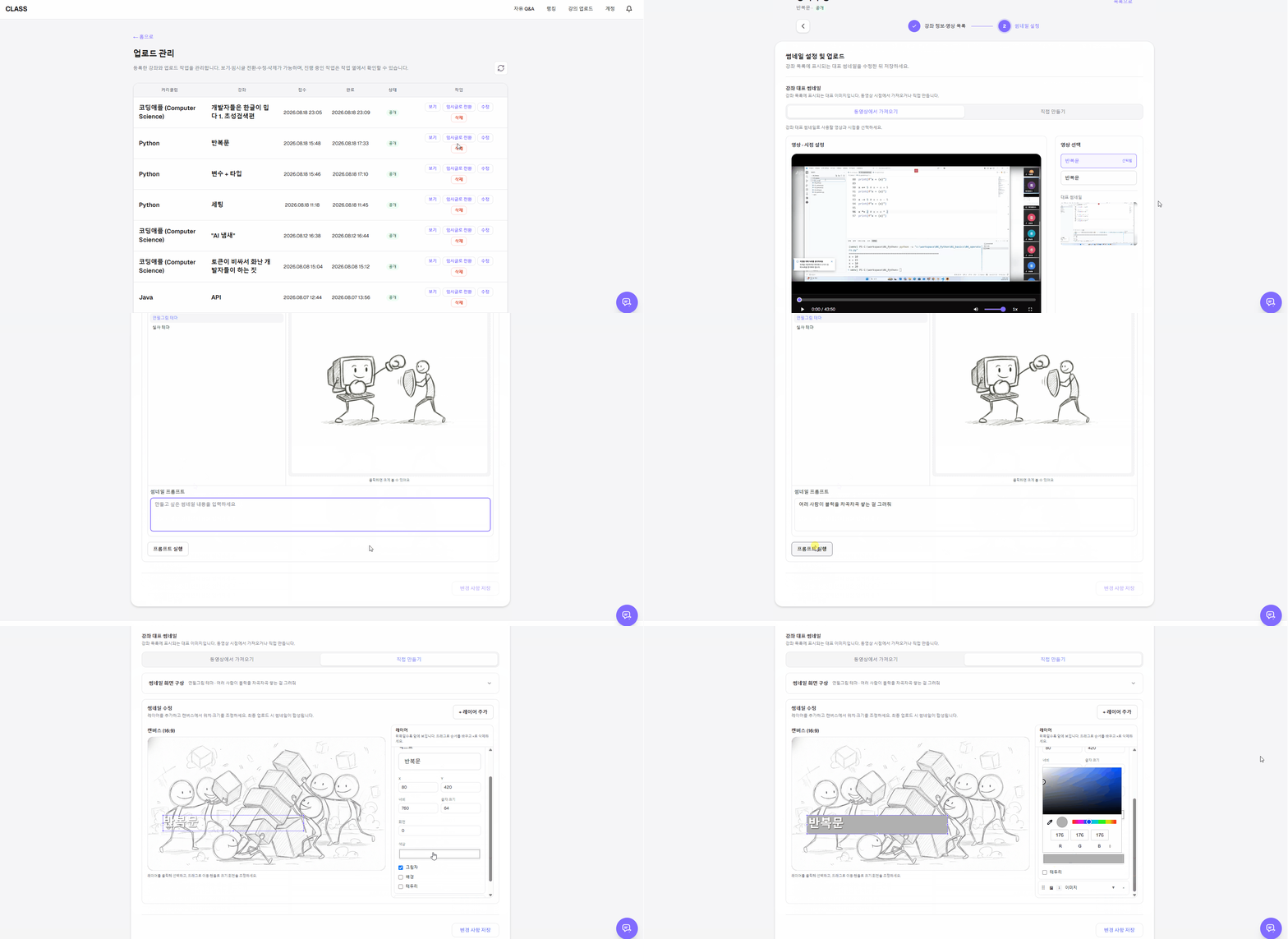
AI 썸네일
썸네일은 영상 프레임을 고르는 것 외에도 업로드의 직접 만들기에서 모델과 테마를 고르고 프롬프트를 넣으면 AI가 이미지, 도형, 텍스트 레이어로 만들어 주고 수정할 수 있습니다.
관련글
- Class Project 하이브리드 검색 구현하기 - 데이터 흐름
- Class Project 인코딩 서버 분리로 비용 절감하기 - 흐름도
- Class Project 썸네일 직접 만들기 + AI 이미지 생성 기능 추가 - 개요
시청
이어보기
사용자는 강좌를 시청할 때 영상별로 마지막 시청 구간부터 볼 수 있습니다.
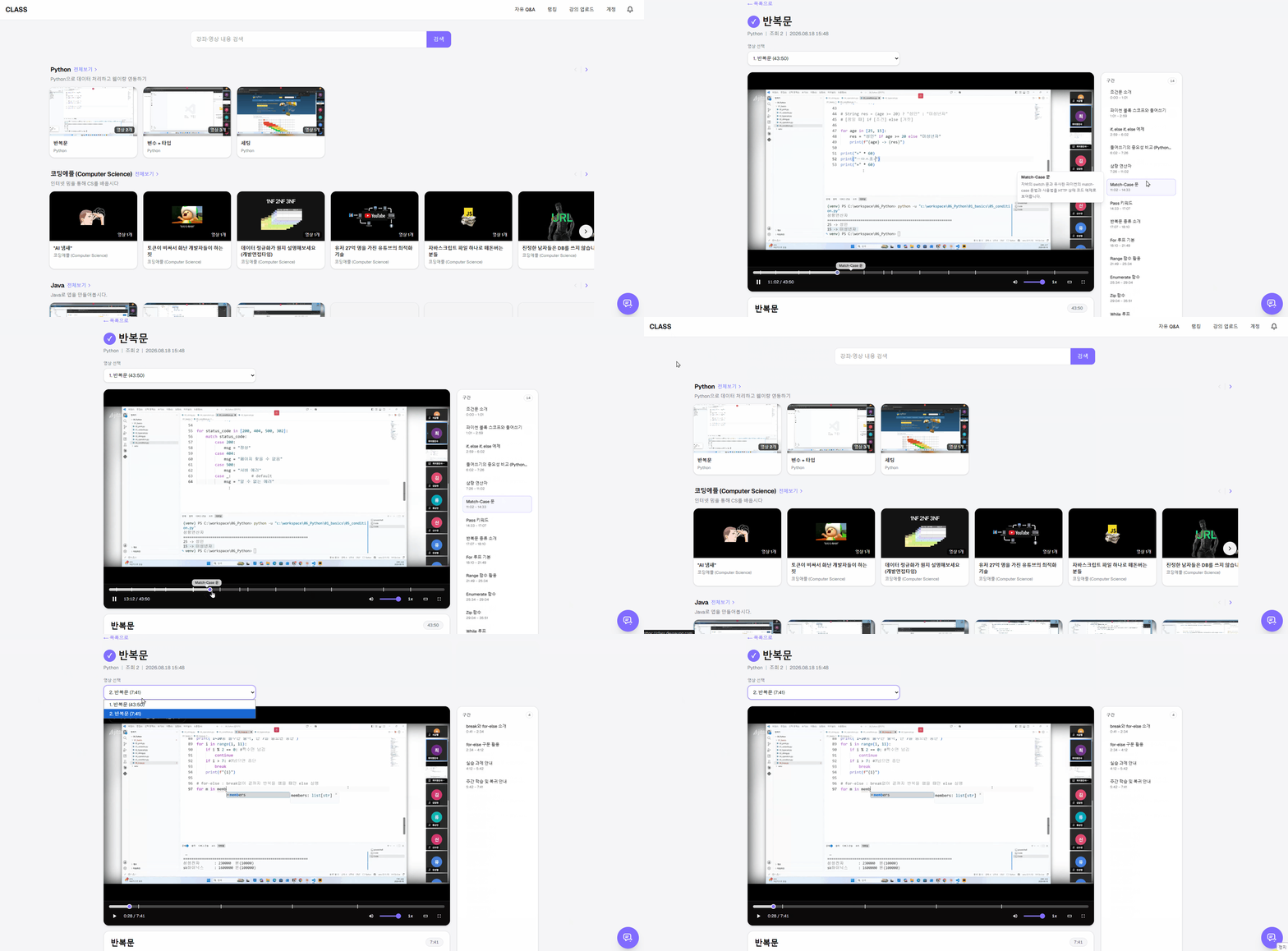
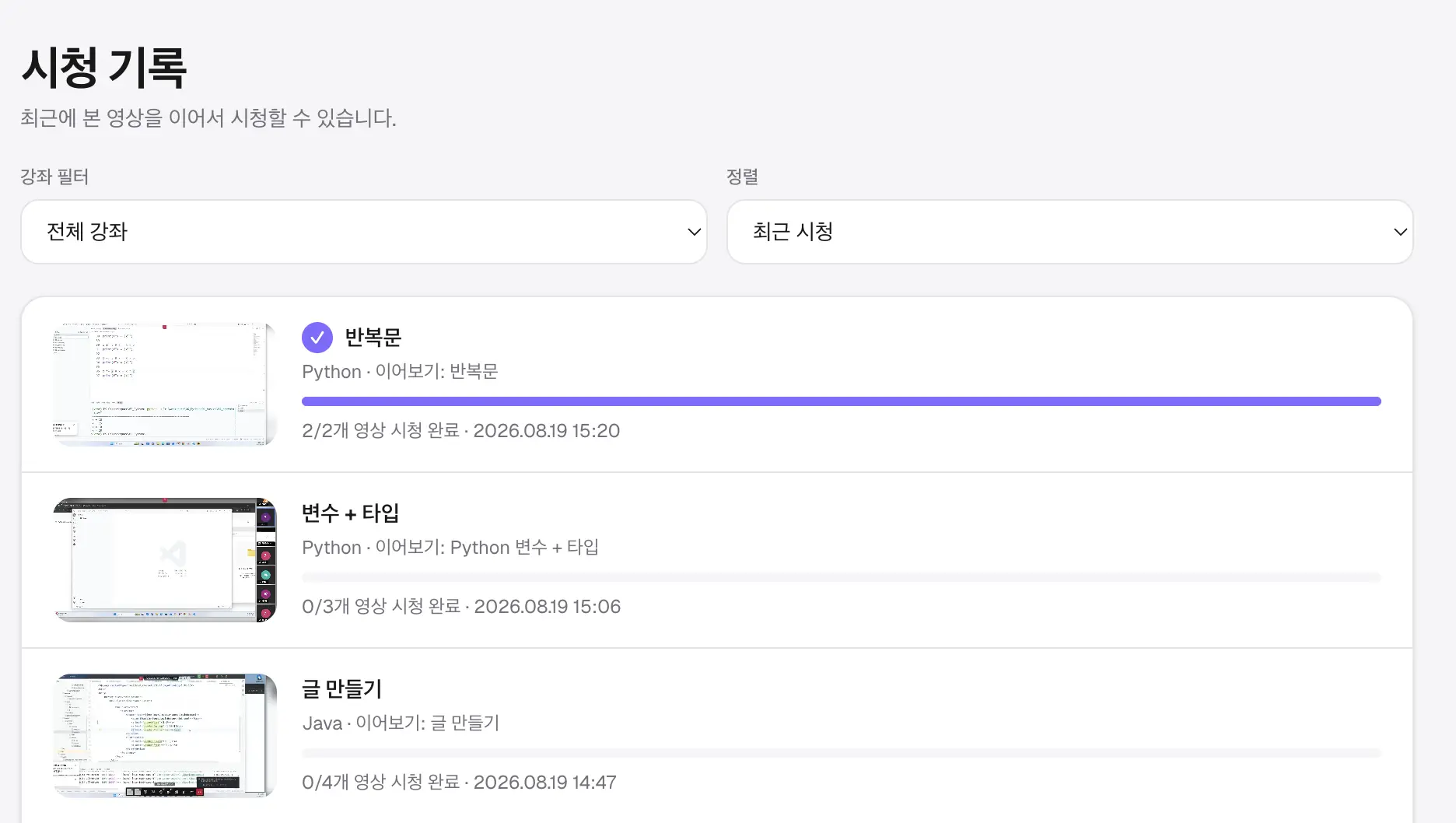
시청 기록
기획에서 시청 완료를 영상 개수 기준으로 정했습니다. 그렇기 때문에 시청 기록은 해당 강좌의 영상 개수 기준으로 표시하며 시청 완료 기준은 영상의 끝 부분을 본 걸로 합니다.
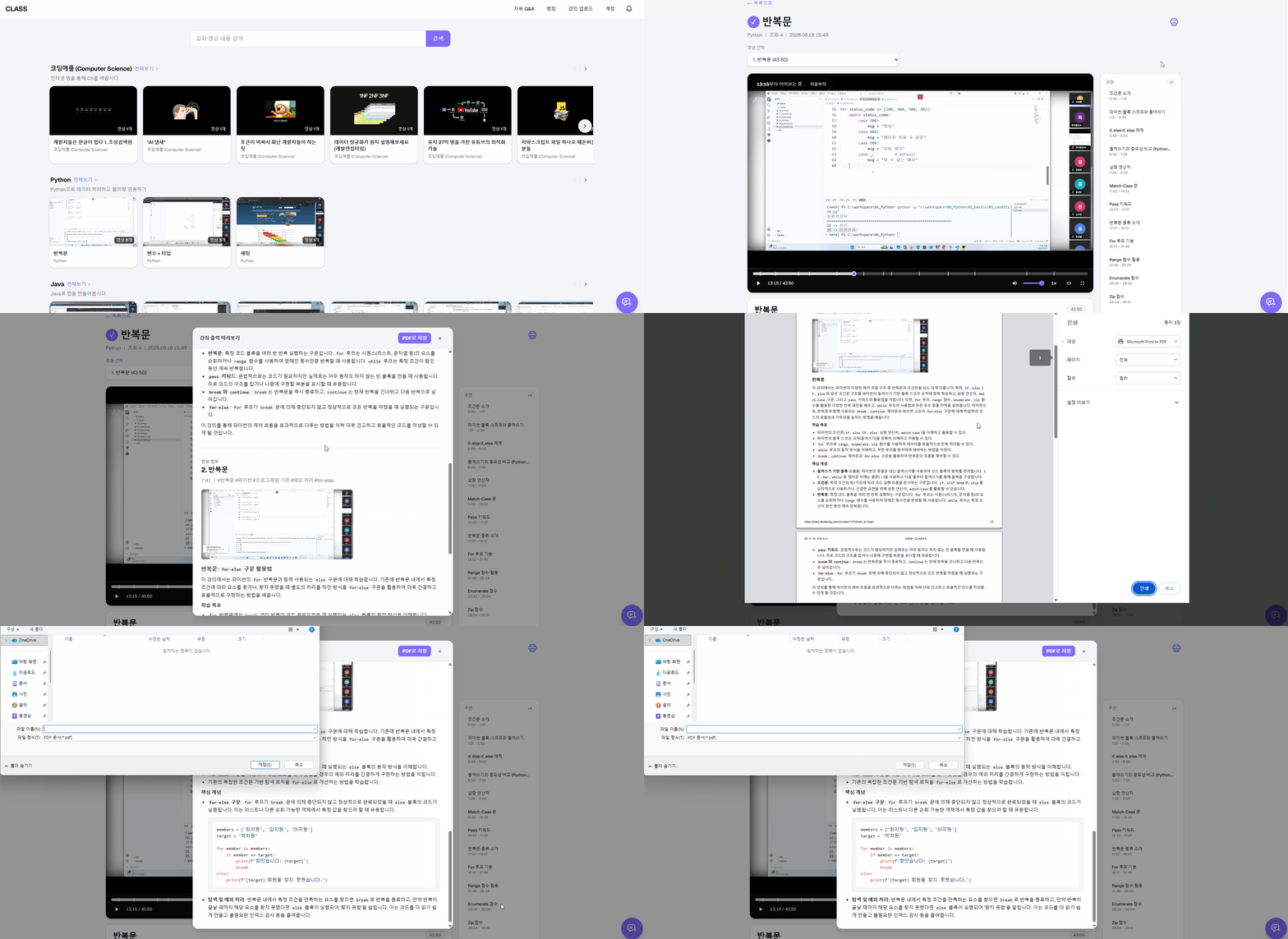
프린트
데이터 정보를 토대로 편의를 위해 프린팅 기능도 추가했죠.
검색
위에서 언급했듯이 LLM 키는 사용자 계정에 귀속되게 구상했습니다.
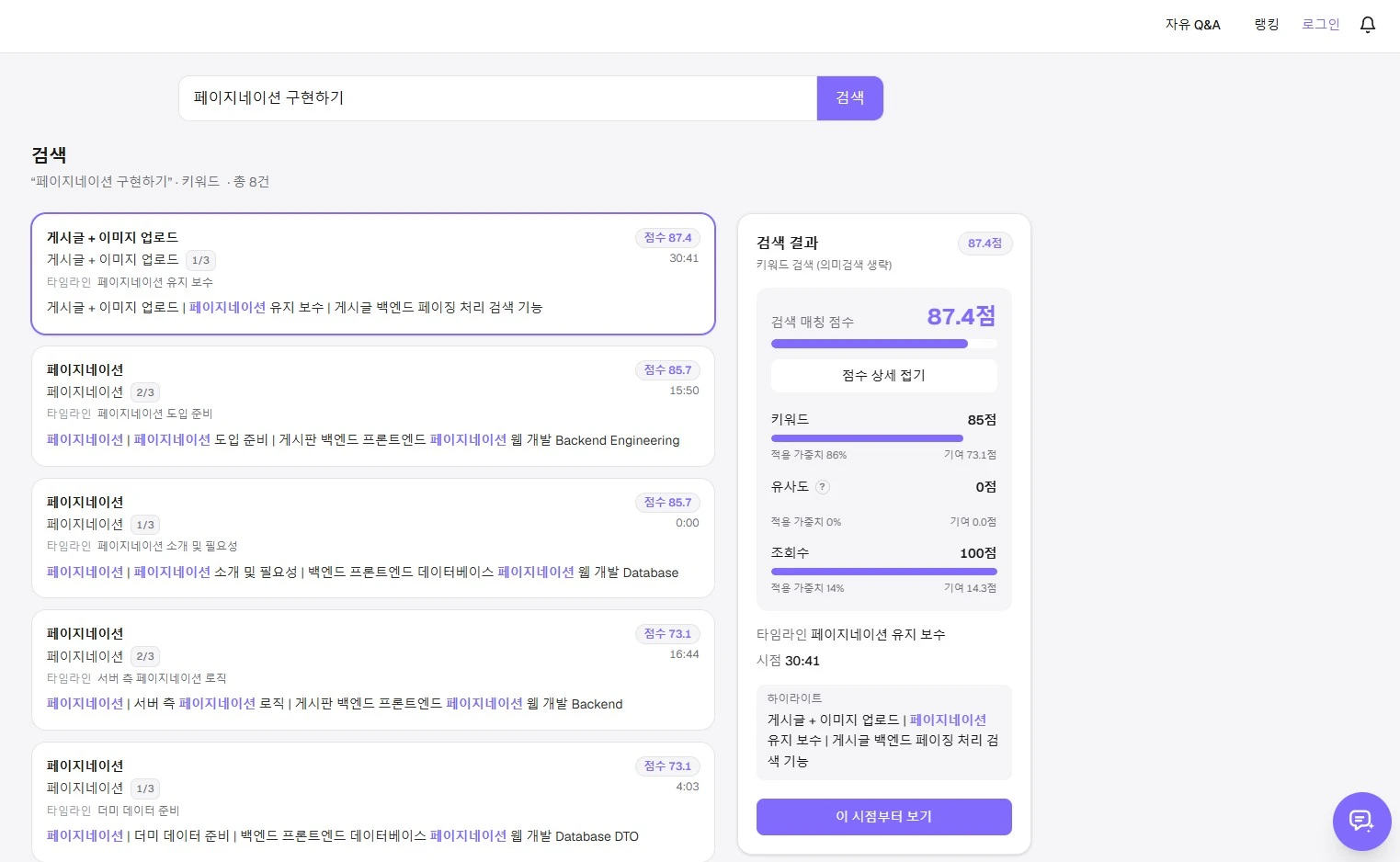
로그인 검색
그래서 검색은 로그인과 비로그인, LLM 키 등록 여부에 따라 달라집니다. 키가 없으면 FTS만 쓰고, 키가 있으면 의미 검색이 붙습니다.
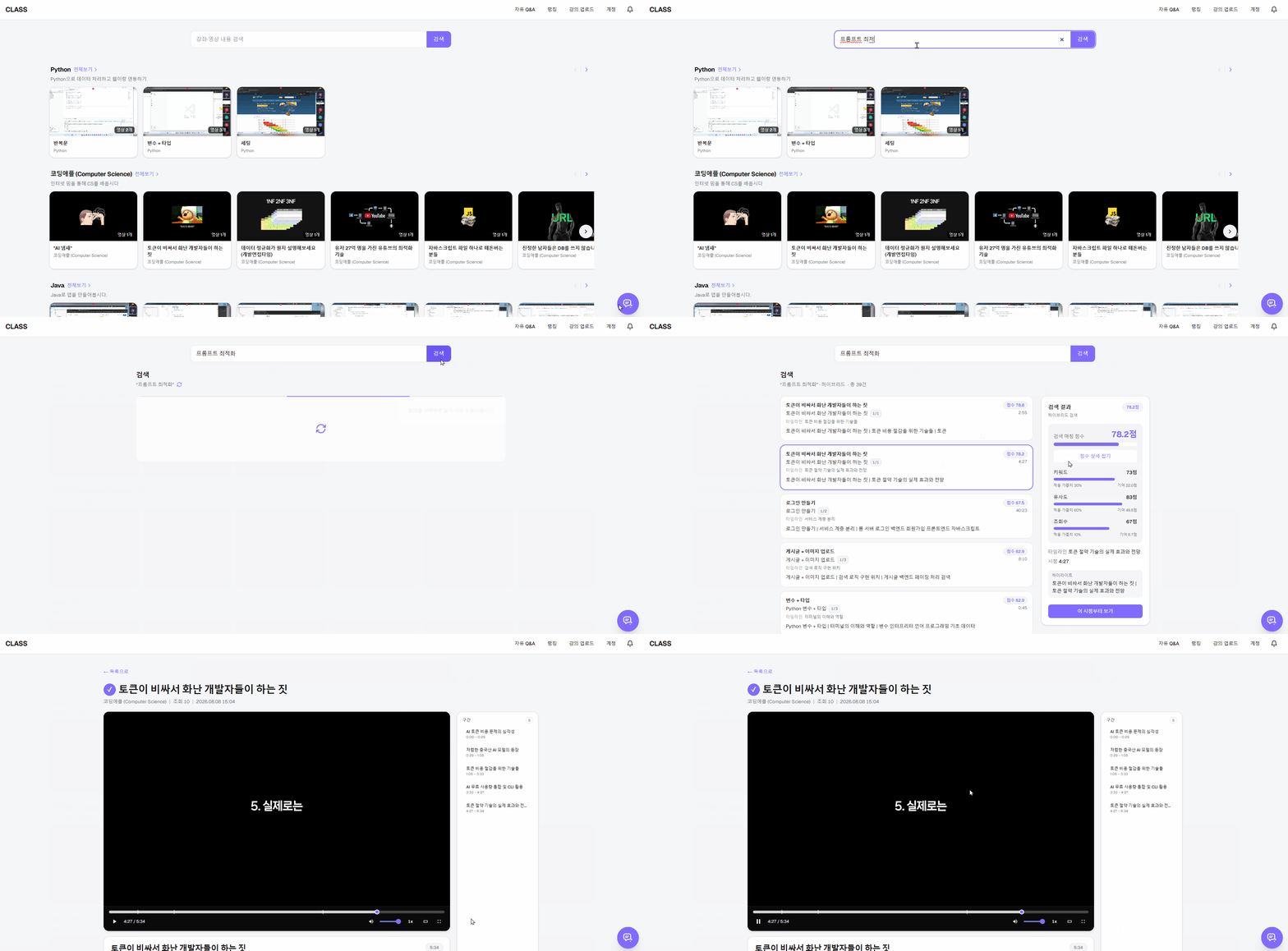
비로그인 캐시 검색
검색 시 키워드를 임베딩할 때 캐싱을 하는데, 그래서 비로그인 사용자라도 캐싱된 데이터를 검색하면 하이브리드로 검색이 됩니다.
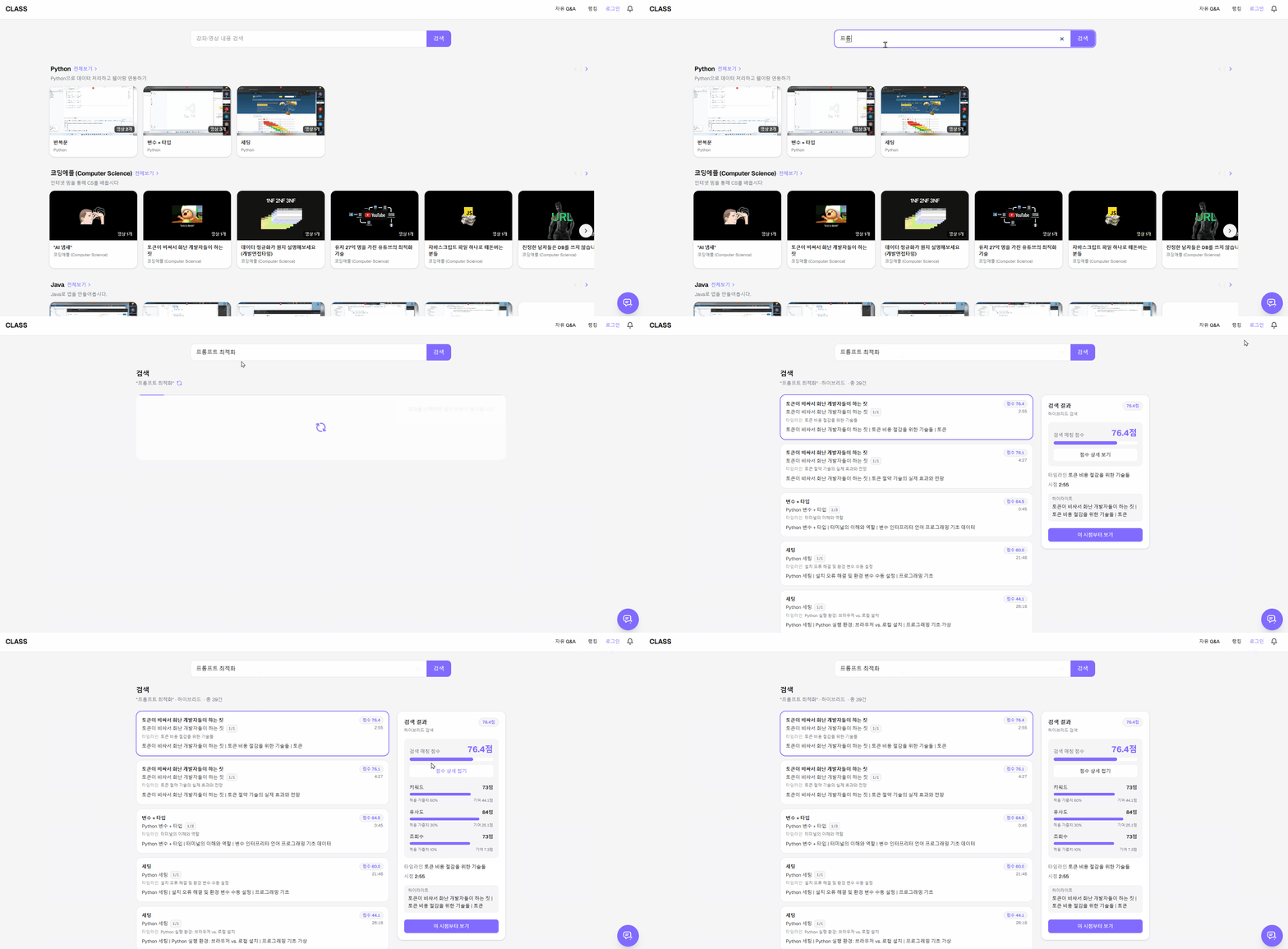
비로그인 FTS 검색
비로그인 상태에서 임베딩되지 않은 걸 검색하면 FTS로 검색이 됩니다.
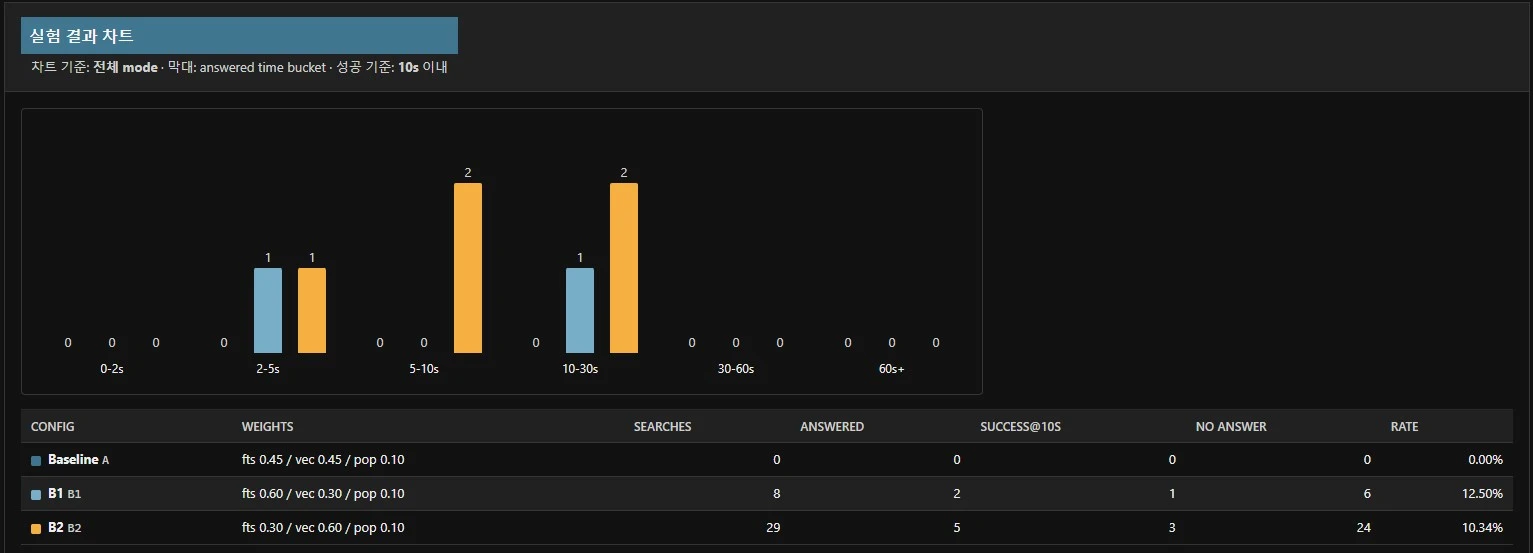
검색 랭킹 A/B 테스트
검색에서 가중치 비중은 A/B 테스트를 적용할 수 있게 구상했습니다.
관련글
챗봇
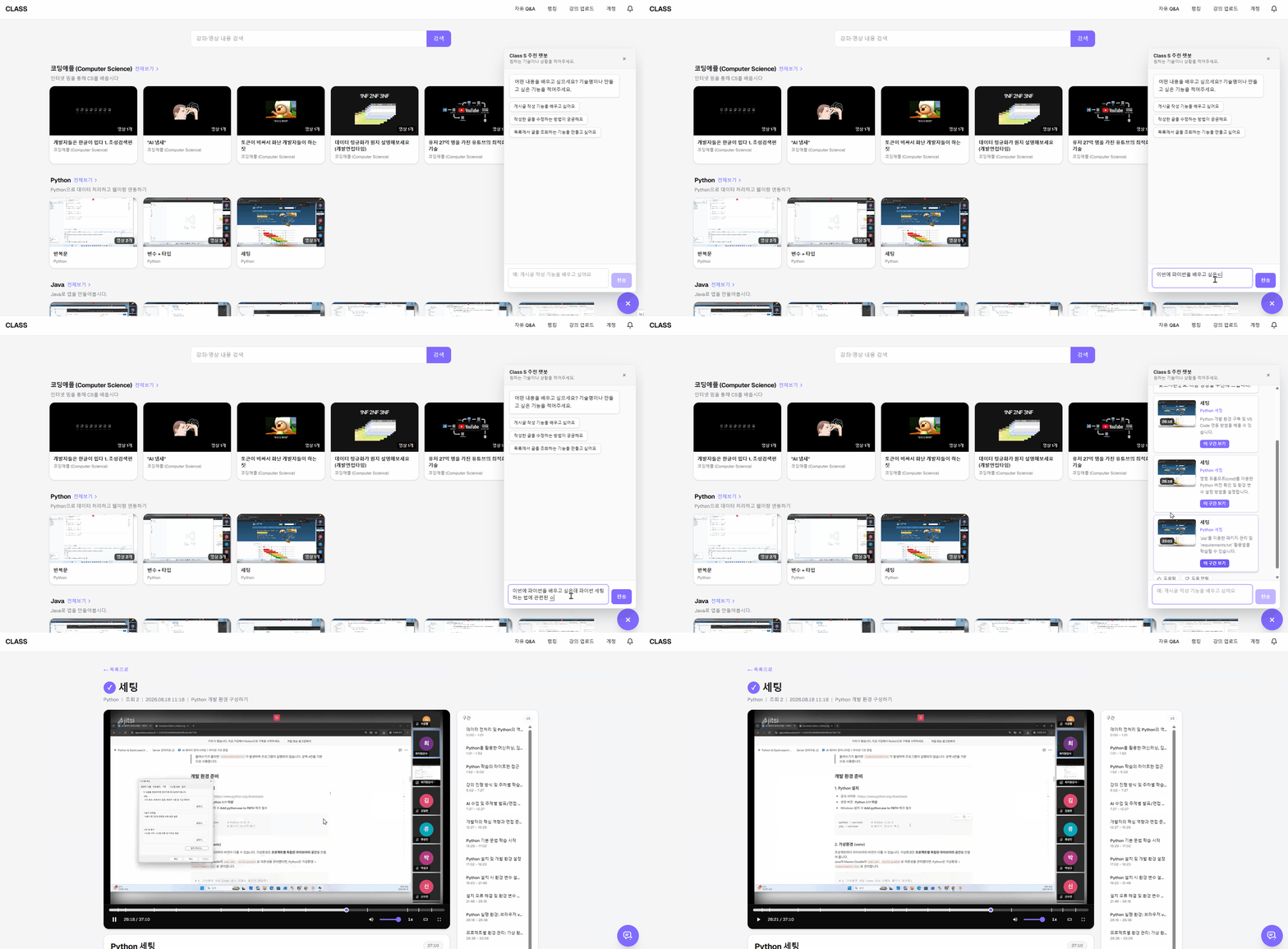
강좌 추천
검색을 감싸 챗봇처럼 강좌를 추천하게 했습니다.
사용자 질문의 결과에 따라 바로 하이브리드 검색을 통해 데이터를 생성하거나, 검색 결과의 점수가 부족할 경우 프롬프트로 요청을 재가공해 다시 요청합니다.
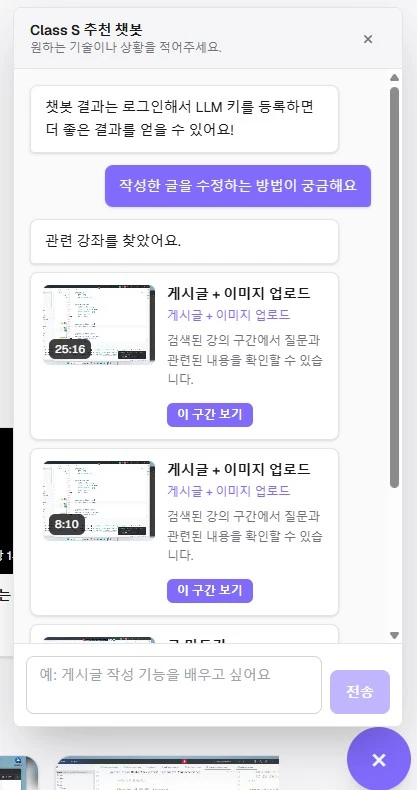
비로그인 챗봇
비로그인 시 아래처럼 표시됩니다.
관련글
배포
GitHub Actions 배포
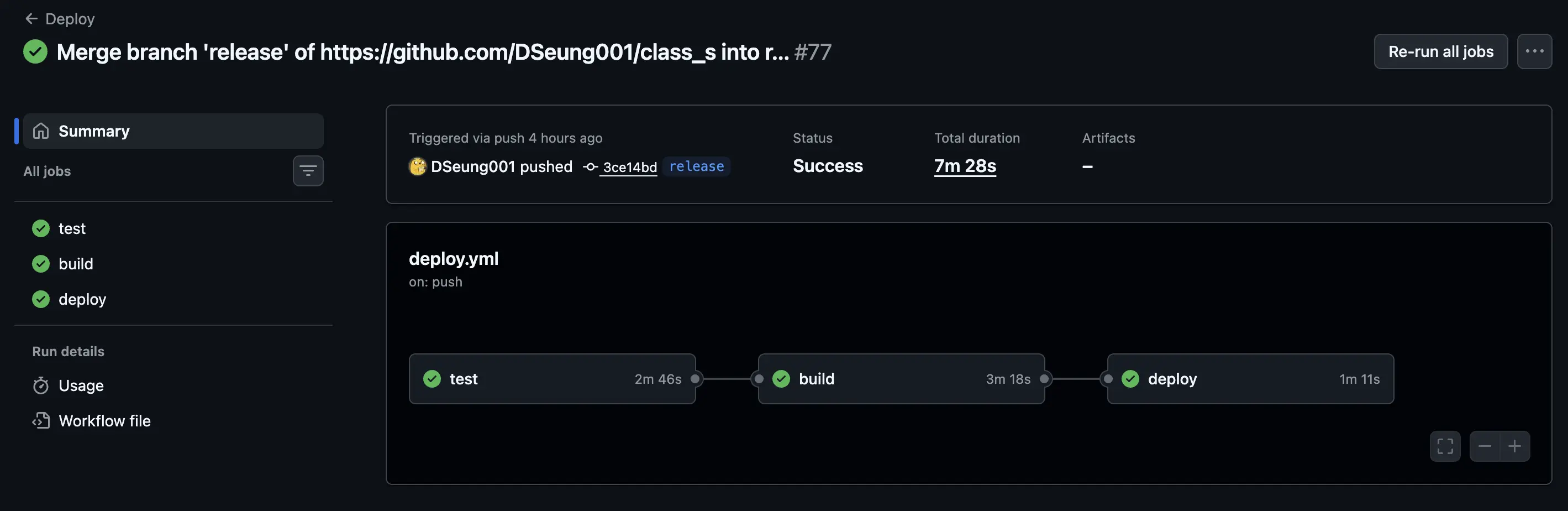
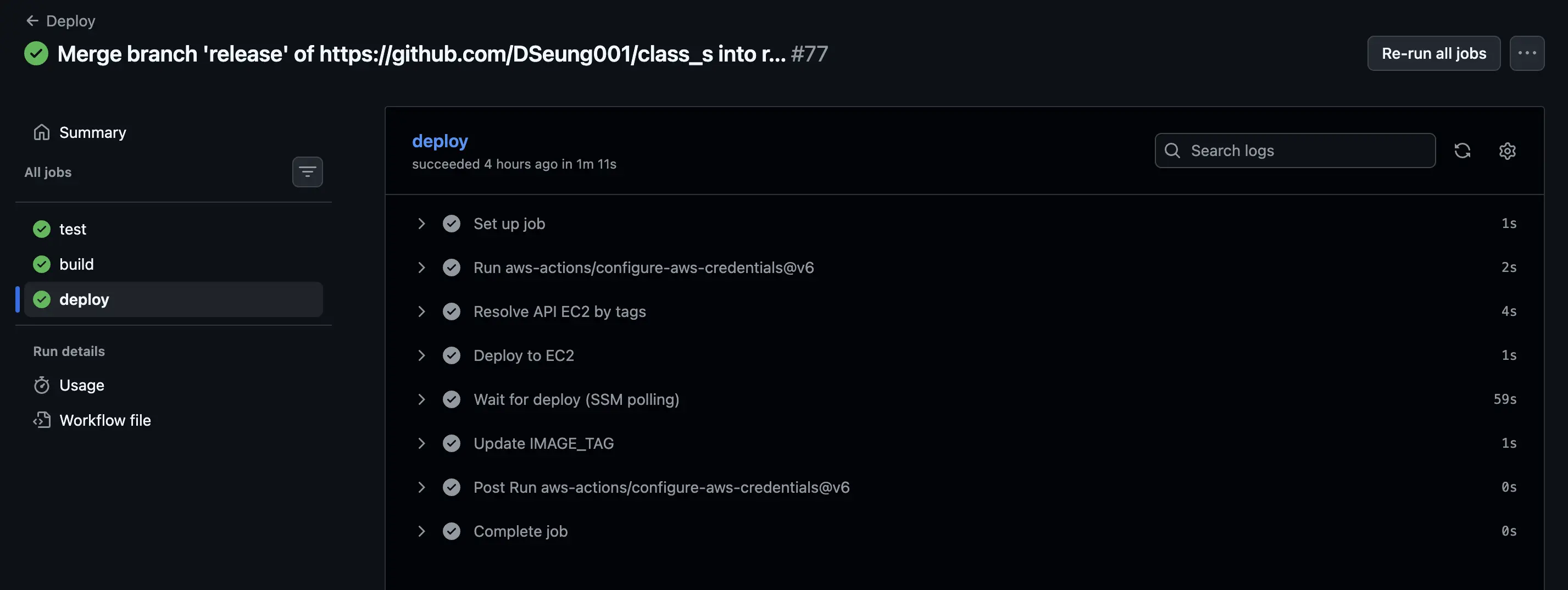
배포는 release 브랜치 push 뒤 GitHub Actions가 backend, frontend, nginx 이미지를 빌드해 ECR에 올립니다.
태그가 붙은 API EC2는 SSM으로 그 이미지를 내려받아 재시작합니다.
CloudWatch 워커 스케일
CloudWatch는 SQS를 옵저빙하며 메시지가 쌓이면 알림으로 워커 ASG를 동작시키는데, 이때 이 이미지를 사용합니다.

관련글